Je iPhone voelt vaak als een Zwitsers zakmes: je gebruikt ’m voor berichten, foto’s, navigatie en alles daartussenin. Maar precies omdat we zo gewend zijn aan vaste knopjes en bekende menu’s, glippen er soms handige functies tussendoor. Sommige zitten zelfs al jaren op je toestel, zonder dat je ze ooit bewust hebt gezien.
En het gekke is: vaak zijn het juist die kleine, verstopt ogende opties die je dagelijkse gebruik nét wat soepeler maken. Niet met grootse nieuwe apps of ingewikkelde instellingen, maar met iets simpels dat ineens verrassend logisch aanvoelt zodra je het activeert.
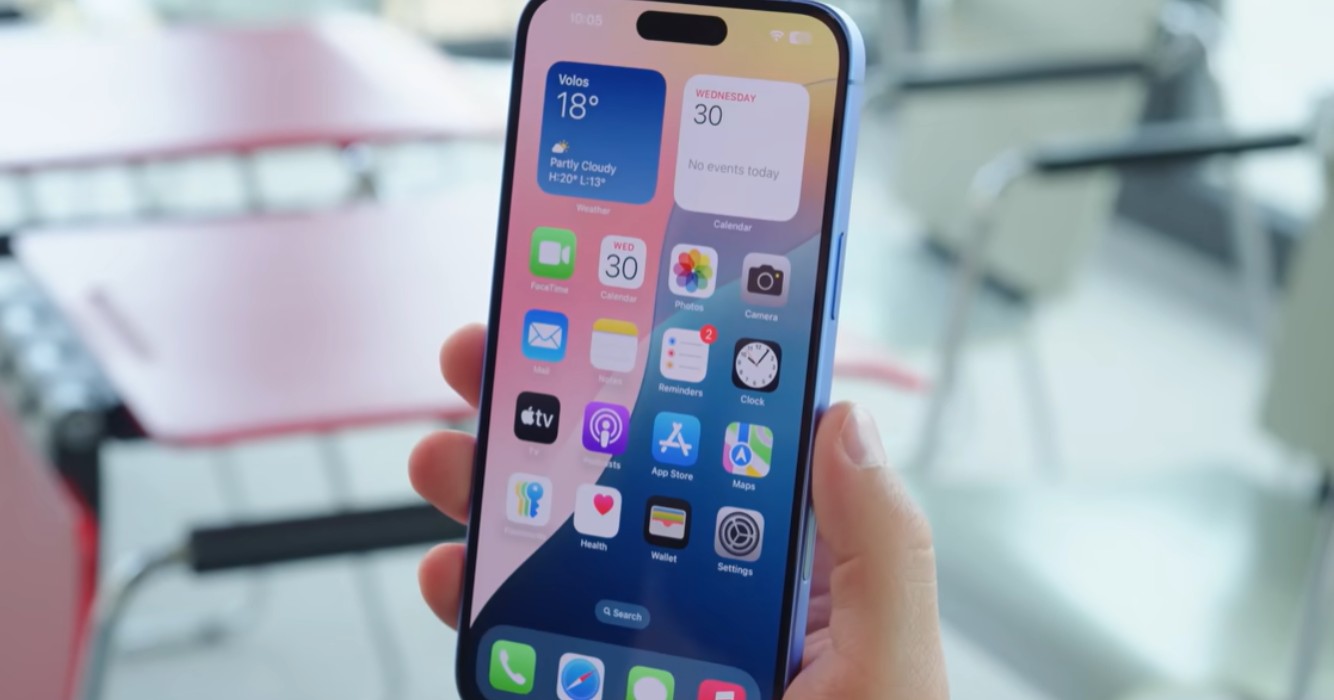
Een verborgen knop die geen knop is
Apple stopt al lang extra hulpmiddelen in iOS, vooral onder het kopje toegankelijkheid. Dat zijn functies die ooit bedoeld zijn om het toestel makkelijker te maken voor iedereen, maar stiekem ook ideaal zijn als je gewoon sneller iets wilt doen.
Eén van die opties voelt bijna alsof je iPhone er een extra knop bij krijgt, zonder dat er ook maar iets aan het ontwerp verandert. De achterkant van je toestel kan namelijk tikken herkennen—en daar kun jij acties aan koppelen.
Wat ‘tik op achterkant’ precies doet
De functie heet ‘Tik op achterkant’. Dankzij de sensoren in je iPhone (die ook beweging en oriëntering meten) kan het toestel onderscheiden wanneer jij twee of drie keer achterop tikt. Geen magie, maar slimme software.
Dat tikje kun je vervolgens laten dienen als snelkoppeling. Ideaal als je snel een functie wilt openen zonder te zoeken, swipen of met je duim te prutsen. Zeker als je je iPhone met één hand vasthoudt.
Waarom dit vooral handig is in het dagelijks gebruik
Denk aan situaties waarin je haast hebt: je loopt met boodschappen, je zit in de trein, of je hebt maar één hand vrij. Dan is een snelle actie op de achterkant vaak sneller dan het vergrendelscherm openen en een app zoeken.
Ook als je regelmatig dezelfde taak uitvoert—zoals de zaklamp aanzetten, een screenshot maken of de camera openen—scheelt het tijd en gedoe. Het voelt alsof je een persoonlijke sneltoets instelt, precies op jouw routine.
 LEES OOK:Nederlanders rijden massaal de grens over voor boodschappen, maar dít moet je weten!
Zo zet je de functie aan op je iPhone
Het inschakelen is simpel en duurt minder dan een minuut. Je hoeft niets te downloaden en er is geen aparte app voor nodig. Dit zit bij veel recente iPhones standaard in iOS ingebouwd.
Ga naar Instellingen > Toegankelijkheid > Aanraken en scroll dan helemaal naar beneden tot je Tik op achterkant ziet. Daar kun je een actie kiezen voor dubbel tikken en voor drie keer tikken.
Welke acties kun je instellen?
Je krijgt best veel keuze, waardoor de functie niet alleen een leuke gimmick is, maar echt iets dat je kunt afstemmen op jouw gebruik. Veel mensen kiezen voor snelle, praktische acties die je vaak nodig hebt.
Populaire keuzes zijn bijvoorbeeld camera, zaklamp, schermafbeelding, volume of het openen van een bepaalde app. Ook kun je een Opdracht (via de Opdrachten-app) koppelen, zodat je er een slimme automatisering van maakt.
Werkt het ook met een hoesje?
Voor veel gebruikers is dit de eerste vraag: gaat je iPhone die tikken nog wel voelen als er een beschermhoes omheen zit? In de praktijk werkt het meestal gewoon, al hangt het wel af van het type hoes.
Dikke, stugge cases kunnen het soms wat minder gevoelig maken, terwijl een dun siliconen hoesje doorgaans geen probleem is. Als het niet lekker reageert, helpt het soms om iets iets steviger te tikken of de actie naar drievoudige tik te verplaatsen.
Voorkomt iOS mis-tikken en ongelukjes?
Niemand zit te wachten op een zaklamp die ineens aangaat in je broekzak, of een camera die spontaan opent terwijl je je telefoon oppakt. Gelukkig heeft Apple hier rekening mee gehouden in de herkenning van de tikken.
De iPhone probeert het verschil te zien tussen een bewuste tik en normale bewegingen of schokken. Toch kan het per gebruiker verschillen hoe vaak er een ‘vals alarm’ ontstaat. Als dat bij jou gebeurt, is de meest betrouwbare oplossing vaak: alleen de drievoudige tik gebruiken.
Maak het extra slim met opdrachten
Waar het voor veel mensen écht interessant wordt, is de koppeling met de Opdrachten-app. Daarmee kun je van een simpele tik een mini-automatisering maken: één actie die meerdere stappen uitvoert.
Denk aan: ‘Niet storen’ aanzetten én je schermhelderheid omlaag, of juist een ‘ik ben onderweg’-bericht versturen naar een vast contact. Zo voelt ‘Tik op achterkant’ minder als een trucje en meer als een persoonlijke snelknop.
Een kleine instelling die je iPhone net fijner maakt
Het opvallende is hoeveel mensen deze optie pas na jaren ontdekken. Niet omdat het ingewikkeld is, maar omdat je er niet vanzelf tegenaan loopt. Het zit niet prominent in beeld en Apple maakt er zelden groot reclame voor.
 LEES OOK:D66-minister onder vuur: nieuwe onthulling zorgt voor ophef
Juist daarom is het zo’n fijne upgrade: één korte instelling, meteen resultaat. Als je eenmaal gewend bent aan die extra ‘onzichtbare knop’, wil je vaak niet meer terug. Deel jij dit soort iPhone-tips ook weleens met vrienden?
Laat ons weten wat jij ermee doet
Als je ‘Tik op achterkant’ aanzet, is de kans groot dat je nog even gaat spelen met de opties tot je jouw perfecte combinatie hebt. Sommige mensen kiezen voor praktisch, anderen voor gemak, en weer anderen voor een slimme automatisering.
Welke actie zou jij koppelen aan dubbel of drie keer tikken? Laat het ons weten op onze sociale media—en als je een slimme Opdracht-combinatie hebt, zijn we extra benieuwd naar jouw idee.
Bron: sgxl.nl